Başlarken
İlk adımlar
vivePDF'i ilk kez açtığında bir PDF'i nasıl açacağın, aradığın aracı nasıl bulacağın ve sonucun nereye kaydedildiği, ekran görüntüleriyle.
vivePDF’i açtığında Başlangıç ekranı gelir. Bir PDF’i açmak için PDF aç’a tıkla ya da dosyayı pencereye sürükle; bir araca ulaşmak için üstteki Araçlar menüsünü ya da komut paletini kullan. Her araç sonucu yeni bir dosyaya yazar, asıl dosyan olduğu gibi kalır.
1. Bir belge aç
- Başlangıç’ta PDF aç’a tıkla ya da Ctrl+O’ya bas ve dosyanı seç.
- Ya da dosyayı Finder’dan veya Explorer’dan pencereye sürükleyip bırak. Word, Excel, PowerPoint dosyaları ve resimler de açılır.
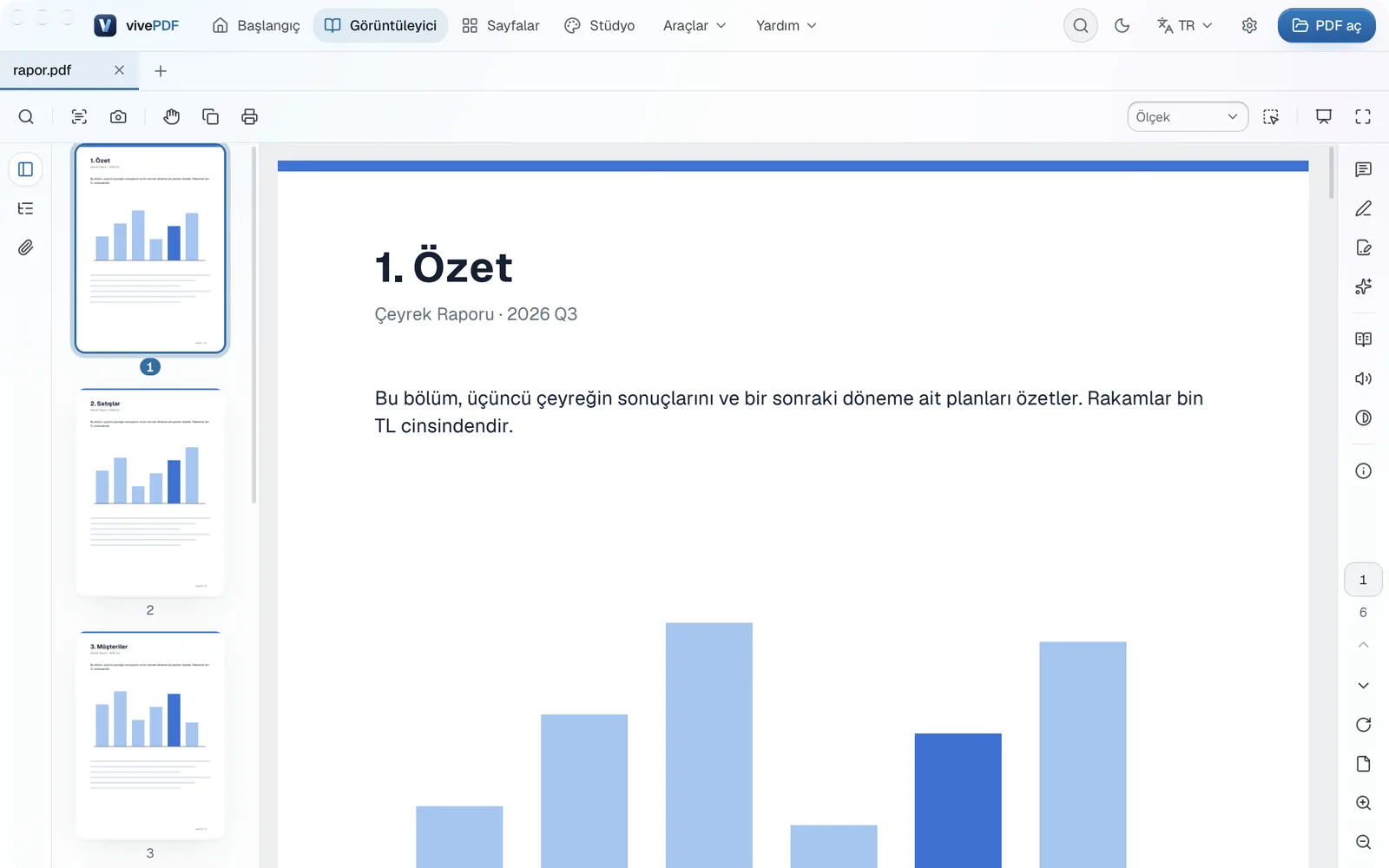
- Belge Görüntüleyici’de kendi sekmesinde açılır. Soldaki küçük resimlerle sayfalar arasında gezinir, sağdaki şeritten işaretleme ve düzenleme araçlarını açarsın.
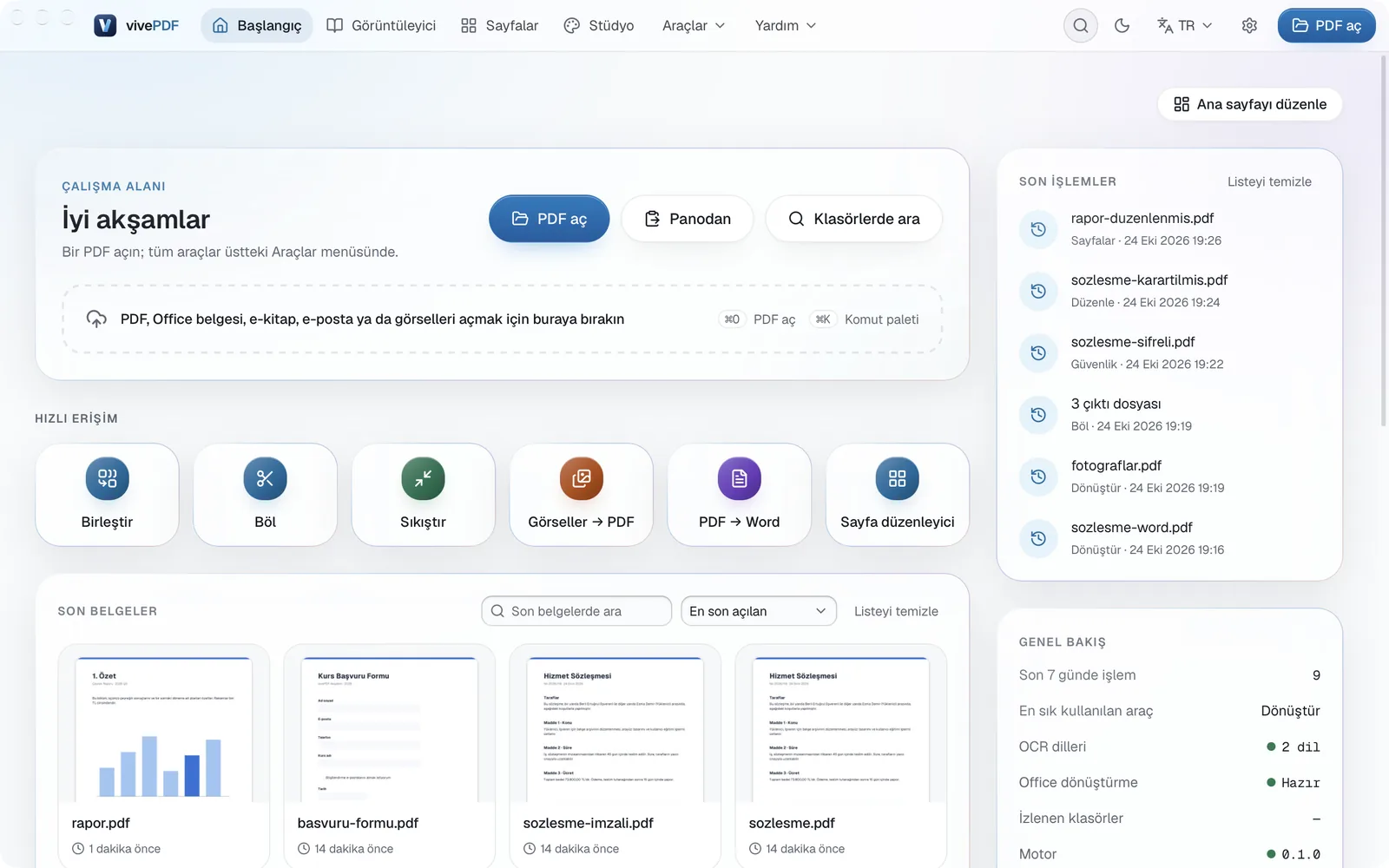
Açtığın belgeler Son belgeler listesinde kalır; bir dahaki sefere oradan tek tıkla açarsın. Hızlı erişim satırındaki Birleştir, Böl, Sıkıştır gibi düğmeler en sık kullanılan araçlara kestirmedir.
Mac'te kısayollar
Bu rehberdeki Ctrl kısayolları Mac’te ⌘ ile çalışır: ⌘+O belge açar, ⌘+K komut paletini getirir. Tüm liste Klavye kısayolları sayfasında.
2. Aradığın aracı bul
Tüm araçlar üstteki Araçlar menüsünde, işlerine göre gruplanmış hâlde durur: Sayfa düzeni, Optimizasyon, PDF’e dönüştürme, PDF’ten dönüştürme, İçerik düzenleme ve Güvenlik.
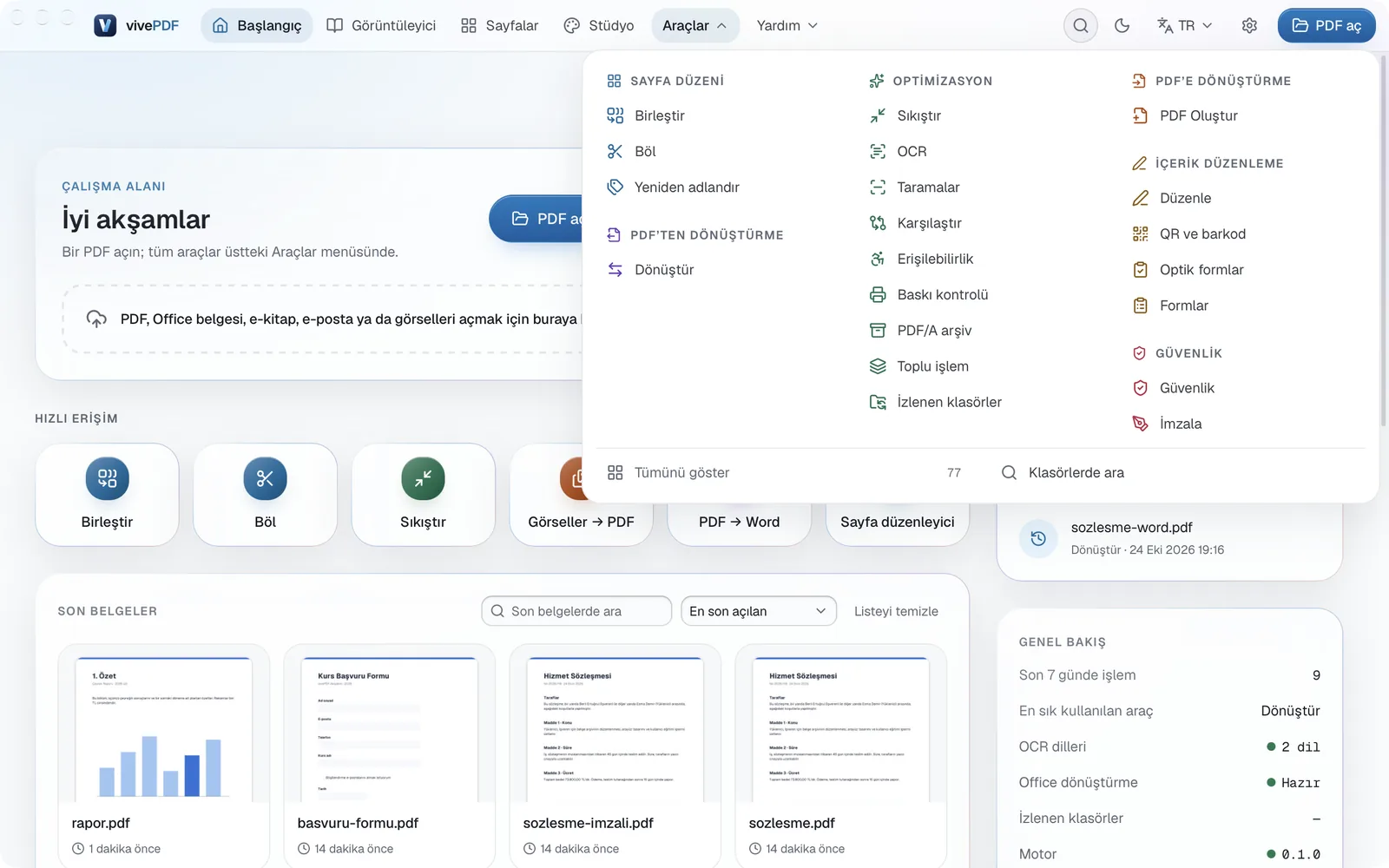
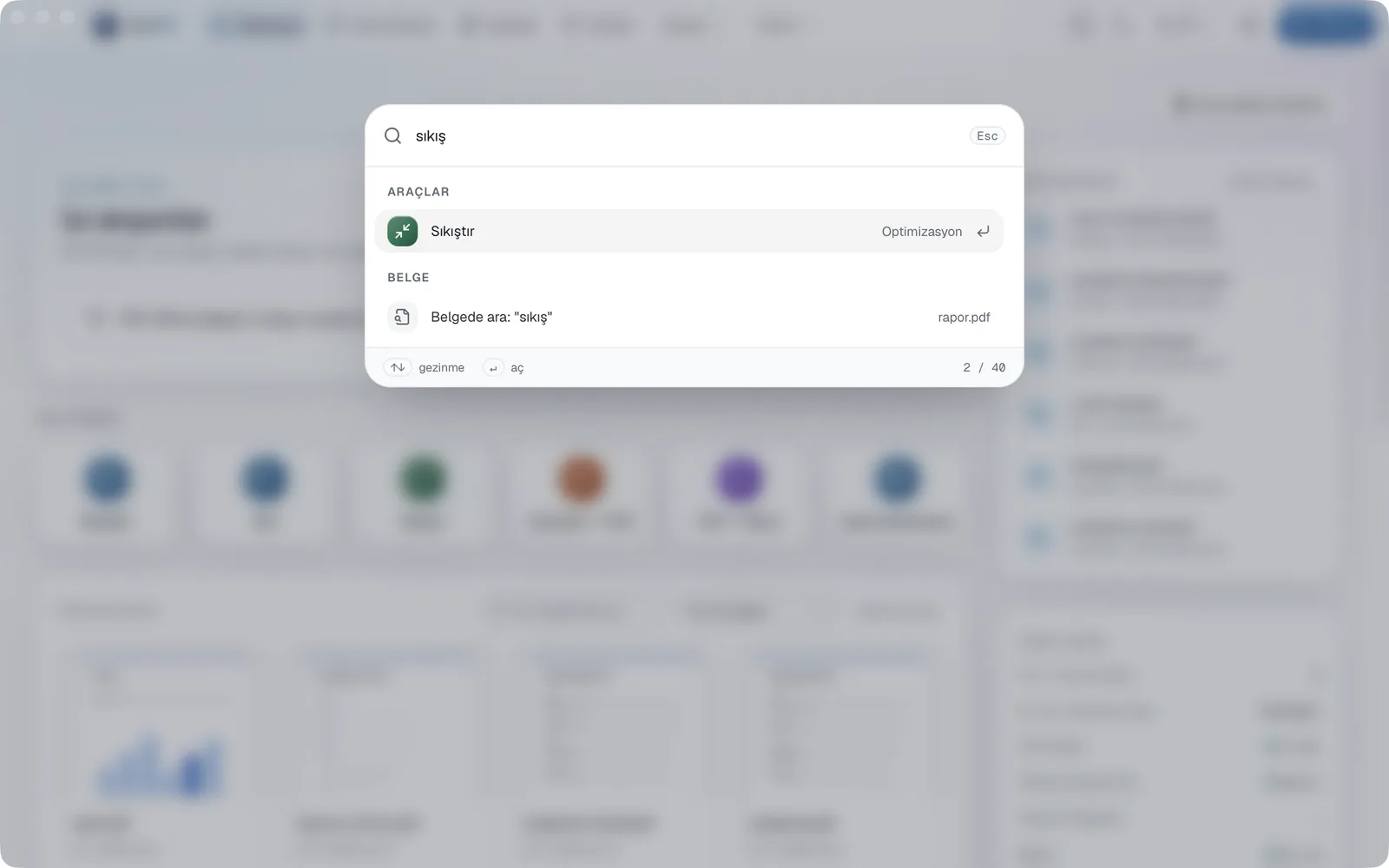
Aracın nerede olduğunu bilmiyorsan komut paletini kullan: Ctrl+K’ya bas ve ne yapmak istediğini yaz. Örneğin “sıkış” yazınca Sıkıştır ilk sırada çıkar; Enter aracı açar.
3. Sonucu bul
Bir aracı çalıştırdığında sonuç sağdaki panelde görünür: sayfa sayısı ya da kazanılan yer, bir önizleme ve yeni dosyanın adı. Dosya varsayılan olarak asıl dosyanın yanına, adına kısa bir ek alarak kaydedilir (örneğin rapor-birlesik.pdf). Yerini Çıktı dosyası alanındaki Gözat ile değiştirebilirsin.
Sonuç panelindeki Sonraki adım düğmeleri, yeni dosyayla devam etmeni sağlar: birleştirdiğin dosyayı hemen sıkıştırmak ya da parola koymak gibi. Kitap simgesi sonucu Görüntüleyici’de açar, klasör simgesi dosyayı Finder’da ya da Explorer’da gösterir.
Sırada ne var?
En sık yapılan işler için kısa rehberler:
- PDF birleştirme ve PDF bölme
- PDF küçültme
- PDF’i Word’e çevirme, Word’ü PDF’e çevirme ve fotoğraflardan PDF yapma
- Form doldurma, PDF imzalama ve PDF’te metin düzenleme
- Vurgulama ve not ekleme, sayfa silme
- PDF’e parola koyma ve PDF karartma
Arayüzün tamamı Arayüz sayfasında anlatılıyor.