Nasıl yapılır?
PDF'te metin düzenleme
vivePDF'te bir PDF'teki yazıyı düzeltme; paragrafa tıklayıp değiştirme, yeni metin kutusu ekleme ve değişikliği kaydetme, adım adım.
PDF’teki bir yazıyı değiştirmek için belgeyi aç, sağdaki şeritten Düzenle’ye tıkla, değiştirmek istediğin paragrafa tıkla ve yaz. Yazı tipi, boyut ve renk sağdaki panelde durur; bitince Kaydet’e ya da Farklı kaydet…’e bas.
- Belgeyi Görüntüleyici’de aç ve sağdaki şeritte Düzenle’ye tıkla. Üstteki çubukta Metni düzenle seçili gelir.
- Değiştirmek istediğin paragrafa tıkla; çevresinde bir çerçeve belirir. Yazıyı her metin kutusunda olduğu gibi düzelt.
- Yeni bir yazı eklemek için sayfada boş bir yere tıkla; orada yeni bir metin kutusu açılır.
- Yazı tipini, boyutu ve rengi sağdaki Düzenle panelinden değiştir. Bir adımı geri almak için Ctrl+Z’ye bas.
- Kaydet (Ctrl+S) değişikliği dosyanın kendisine yazar; asıl dosyayı korumak için Farklı kaydet…’i (Ctrl+Shift+S) seç ve yeni dosyaya bir ad ver.
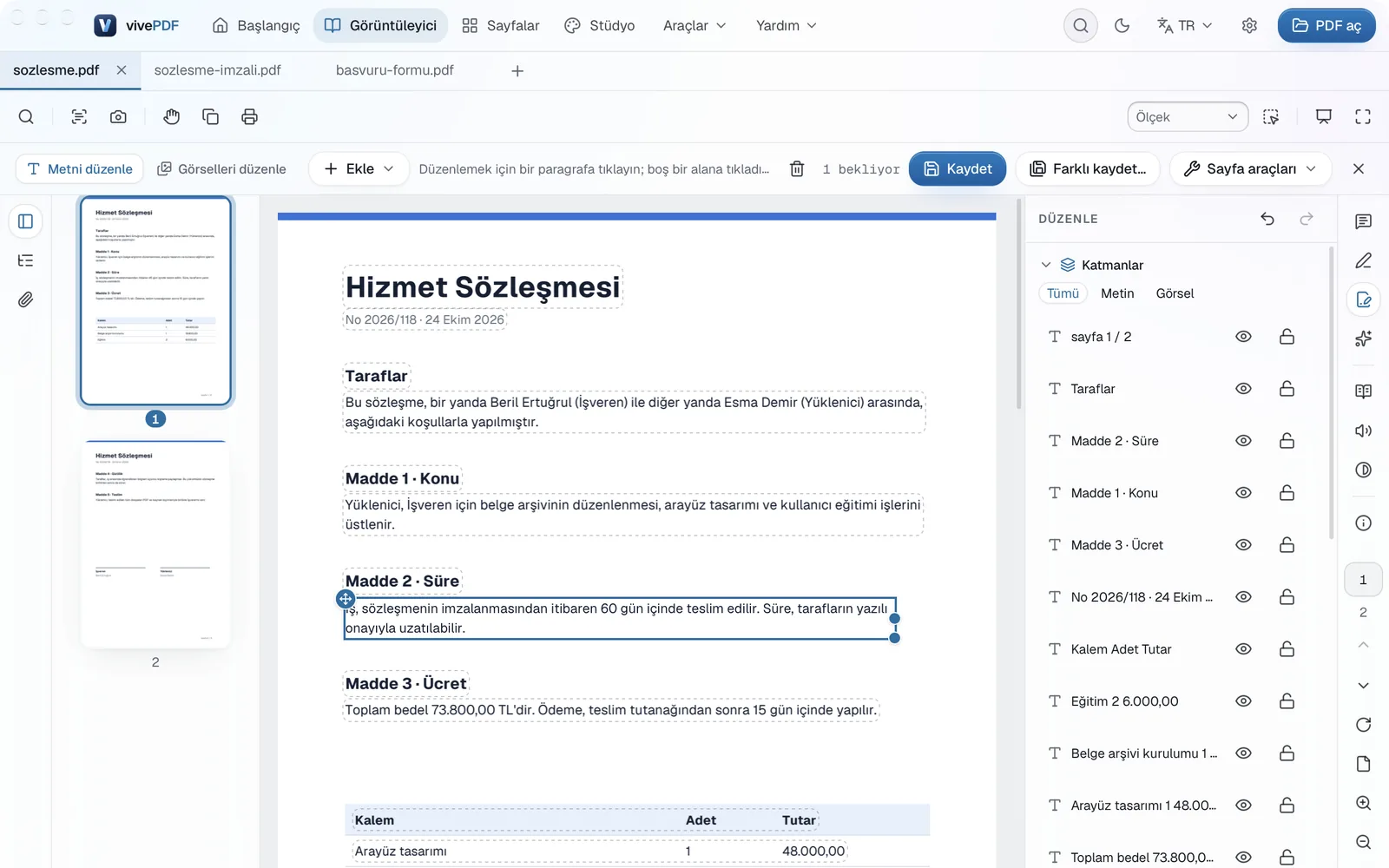
Sağdaki Katmanlar listesi sayfadaki her metni ve görseli gösterir. Göz simgesiyle bir öğeyi gizleyebilir, kilit simgesiyle yanlışlıkla değişmesini önleyebilirsin.
Görseller ve diğer öğeler
Üstteki çubukta Görselleri düzenle’ye geçince sayfadaki resimleri taşıyabilir, boyutlandırabilir, değiştirebilir ya da silebilirsin. Ekle menüsü sayfaya metin kutusu, resim, şekil, tablo, grafik ve formül gibi yeni öğeler koyar.
Taranmış sayfalarda düzenlenecek metin yoktur
Taranmış bir sayfa baştan sona bir resimdir. Üzerindeki yazıyı düzenleyebilmek için önce OCR ile metni tanıt.
Yalnızca bir yazıyı silmek ve yerine kimsenin okuyamayacağı bir kutu koymak istiyorsan düzenleme yerine karartma kullan; düzenlenen metin dosyada başka biçimlerde kalabilir.