Nasıl yapılır?
Vurgulama ve not ekleme
vivePDF'te PDF'teki metni vurgulama, altını ya da üstünü çizme, kalemle çizme, şekil ve metin kutusu ekleme, işaretlere not yazma ve kaydetme.
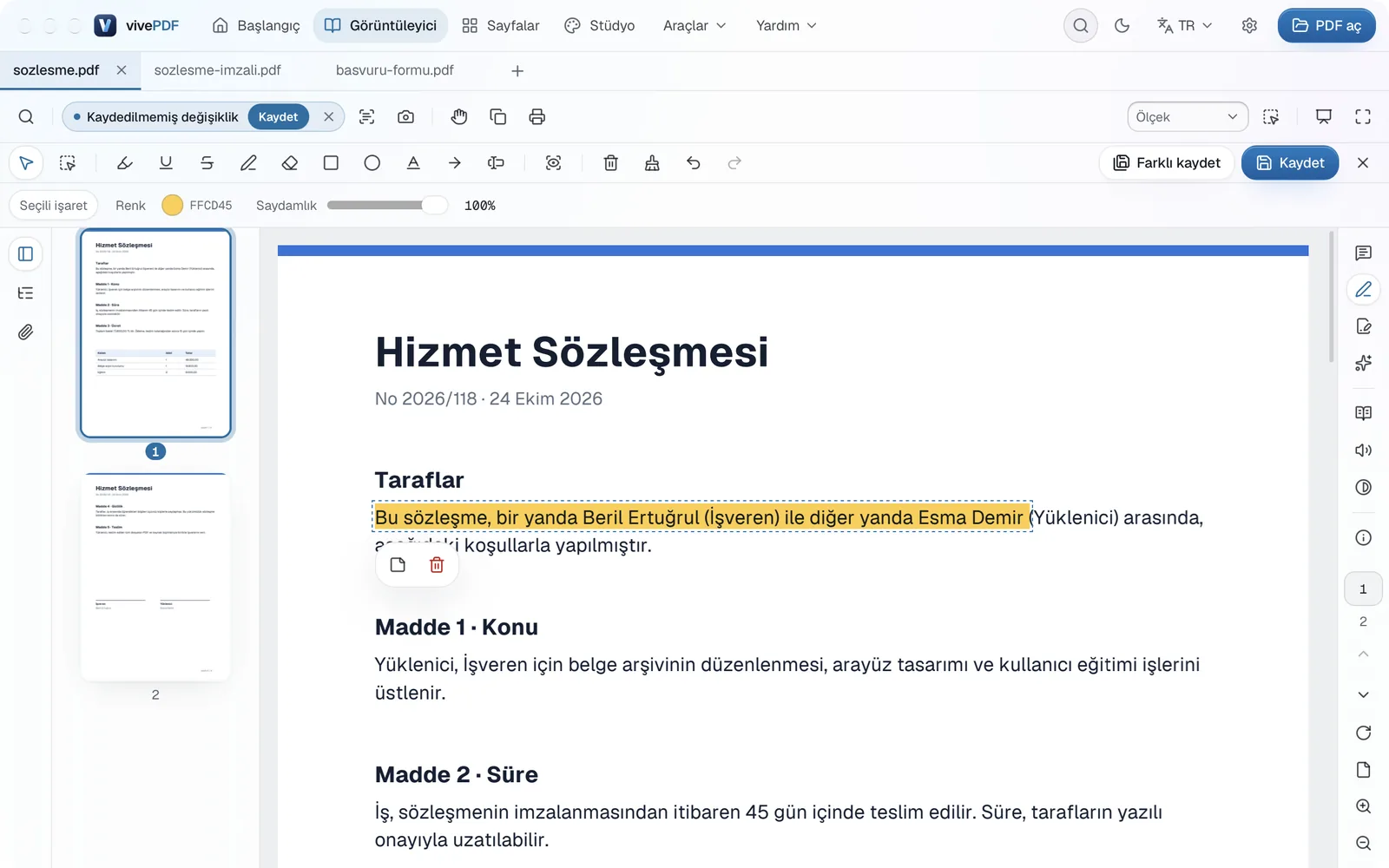
Bir PDF’te metni vurgulamak için sağdaki şeritten İşaretle / not ekle’yi aç, Vurgu’yu seç ve fareyle metnin üstünden geç. İşaretlerin rengini ve saydamlığını üstteki çubuktan değiştirir, bitince Kaydet’e ya da Farklı kaydet’e basarsın.
- Belgeyi Görüntüleyici’de aç ve sağdaki şeritte İşaretle / not ekle’ye tıkla. Üstte işaretleme çubuğu açılır.
- Vurgu’yu seç ve vurgulamak istediğin metnin üstünden sürükle.
- Rengi ve saydamlığı çubuğun ikinci satırındaki Renk ve Saydamlık ile değiştir.
- Bir işarete not eklemek için ona tıkla ve beliren küçük menüden Not’u seç.
- Kaydet işaretleri asıl dosyaya yazar (önce onay ister); ayrı bir kopya için Farklı kaydet’i seç.
Çubuktaki diğer araçlar:
- Altı çizili, Üstü çizili ve Dalgalı alt çizgi: metni vurgu yerine çizgiyle işaretler.
- Kalem: serbest çizim; Silgi çizimin bir kısmını siler.
- Dikdörtgen, Elips, Çizgi ve Ok: sayfaya şekil koyar.
- Metin kutusu: sayfanın istediğin yerine yazı ekler.
Metin seçtiğinde beliren küçük menüde de Vurgu düğmesi vardır; araç çubuğunu açmadan hızlıca vurgulamak için bunu kullanabilirsin.
Notları bir arada görmek
Kaydettikten sonra sağdaki şeritteki Yorumlar paneli belgedeki tüm işaretleri ve notları sayfalarına göre listeler. Buradan yanıt yazabilir, bir notu çözüldü olarak işaretleyebilir ya da notları Markdown, XFDF veya FDF olarak dışa aktarabilirsin.
Okurken işine yarayacak diğer özellikler PDF açma ve okuma sayfasında.