Nasıl yapılır?
PDF karartma
vivePDF ile bir PDF'teki ad, tutar, kimlik numarası gibi hassas bilgileri kalıcı olarak silme ve üzerini siyah kutuyla kapatma, adım adım.
Bir PDF’teki hassas bilgiyi kalıcı olarak silmek için Araçlar › Güvenlik’te Karartma’yı aç, dosyanı seç, gizlenecek metinleri yaz ve Karart’a tıkla. Eşleşen metin dosyadan silinir ve üzeri bir kutuyla kapatılır; karartılmış kopya yeni bir dosya olarak kaydedilir.
- Araçlar › Güvenlik’i aç, sayfa başlığının üstündeki Güvenlik yazısına tıkla ve listeden Karartma’yı seç. PDF’i seç.
- Aranacak metinler kutusuna gizlemek istediğin sözcüğü yaz ve Enter’a bas. Her biri ayrı bir etiket olarak eklenir.
- Bulunan hassas veriler listesine bak: vivePDF belgede kimlik numarası, IBAN ya da e-posta adresi gibi bilgiler bulursa burada listeler, tek tıkla eklersin.
- İstersen Kutu üzerindeki yazı’ya
KVKKgibi bir not yaz ve Kutu rengi’ni seç. - Karart’a tıkla.
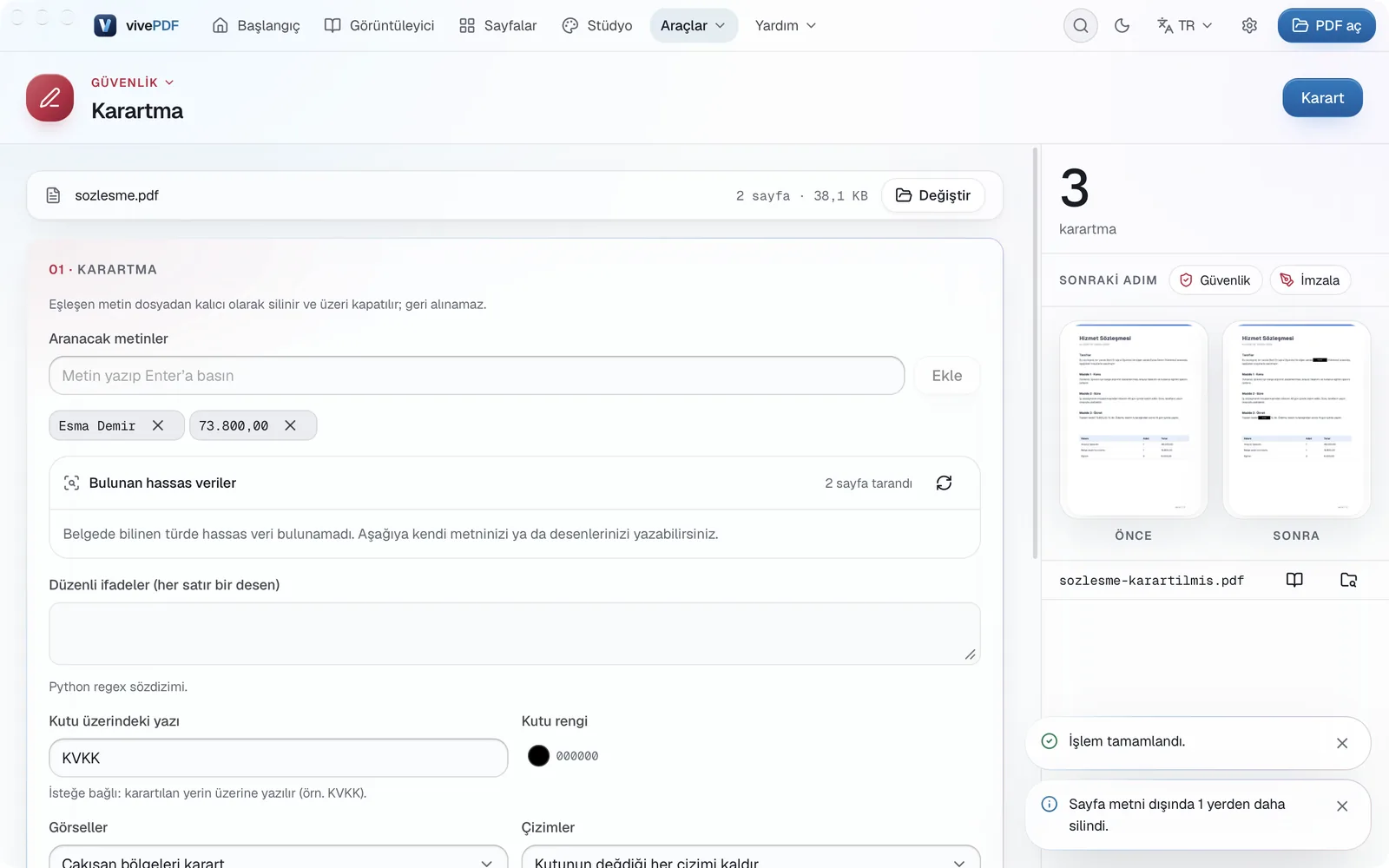
Sonuç panelinde kaç yerin karartıldığı ve bir önce/sonra önizlemesi görünür. Sayfa dışındaki eşleşmeleri de sil açıksa aynı metin yorumlardan, form alanlarından, yer imlerinden ve belge özelliklerinden de silinir; vivePDF kaç yerden silindiğini ayrıca bildirir.
Siyah kutu çizmek yetmez
Bir metnin üstüne siyah dikdörtgen çizmek onu gizlemez; metin altta durur ve kopyalanabilir. Karartma metni dosyadan gerçekten siler. Bu işlem geri alınamaz, bu yüzden asıl dosyayı sakla.
Bir alanı elle karartmak
Bir imzayı, fotoğrafı ya da belirli bir bölgeyi karartmak için belgeyi Görüntüleyici’de aç, sağdaki şeritten Düzenle’ye tıkla, Sayfa araçları › Alanı karart’ı seç, alanın üstünde sürükle ve Karart’a tıkla.
Düzenli ifadeler ve diğer seçenekler Güvenlik sayfasında.